AYNEHA Web Editor
Un traitement de texte fait pour l'AYNEHA : écrivez, mettez en forme et exportez vos documents en PDF ou en image. Les lignes restent dans le bon ordre de droite à gauche, même quand elles passent à la ligne. Pensé pour les enseignants, les apprenants et les chercheurs.
Les logiciels de bureau comme Word ou LibreOffice remettent les lettres AYNEHA dans le désordre dès qu'une ligne se coupe. AYNEHA Web Editor règle ce problème : chaque ligne en AYNEHA s'écrit vraiment de droite à gauche, à l'écran, dans le PDF et dans l'image.
Ce qu'il fait
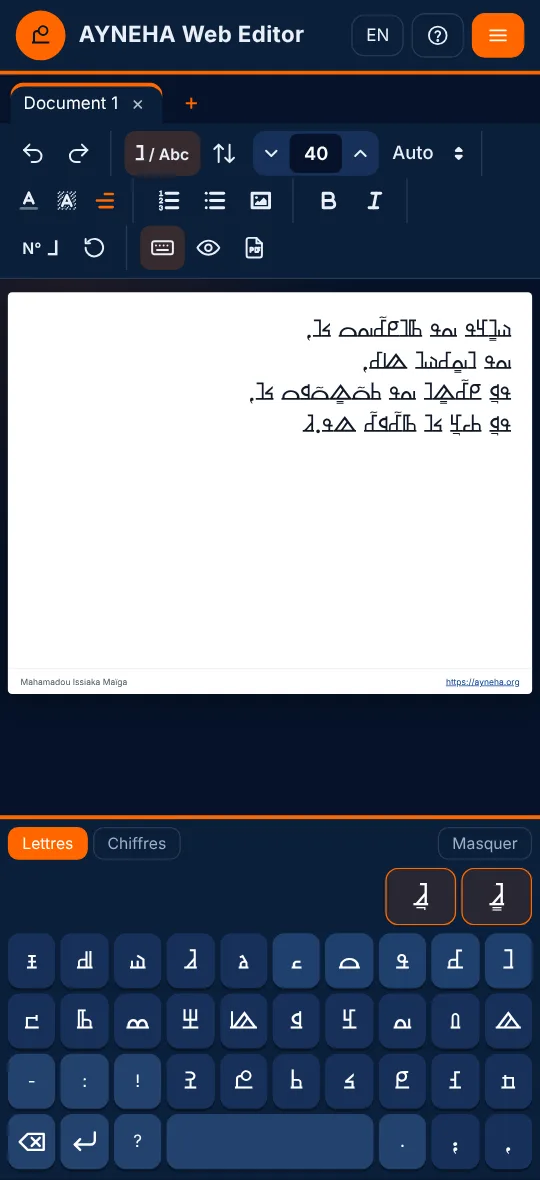
- Clavier AYNEHA à l'écran : voyelles, consonnes, chiffres, et les variantes de chaque lettre (double, nasalisée, ouverte, muette) en un toucher.
- Texte collé depuis le transcripteur : il se met tout seul dans le bon sens, même la copie « pour WhatsApp / Word ».
- Mise en forme : taille de 12 à 72, couleurs, surlignage, alignement, listes, numéro de verset en chiffres AYNEHA.
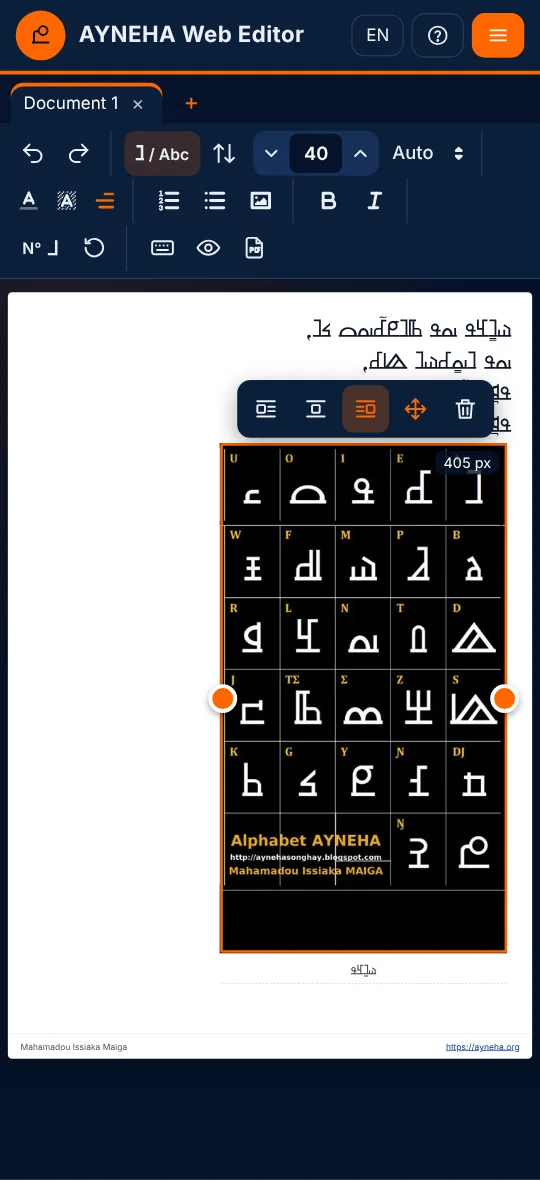
- Images : à déplacer, agrandir, placer à gauche, au centre ou à droite, avec une description en latin ou en AYNEHA sous chaque image.
- Dictionnaires à deux colonnes (AYNEHA-français, AYNEHA-anglais, AYNEHA-N'ko), triés par l'ordre alphabétique AYNEHA ou latin.
- Plusieurs documents ouverts en même temps, dans des onglets.
- Page à la taille d'une feuille A4 : ce que vous voyez est ce qui sort en PDF.
- Votre nom en bas de page, à gauche, et le lien du site à droite.
- Sauvegarde automatique toutes les 60 secondes, sur votre appareil seulement.
- Mode lecture plein écran, et un guide « Infos+ » qui explique chaque bouton.
Comment l'utiliser
- Touchez « Ouvrir l'éditeur ».
- Écrivez avec le clavier AYNEHA (bouton clavier de la barre d'outils) ou collez un texte du transcripteur.
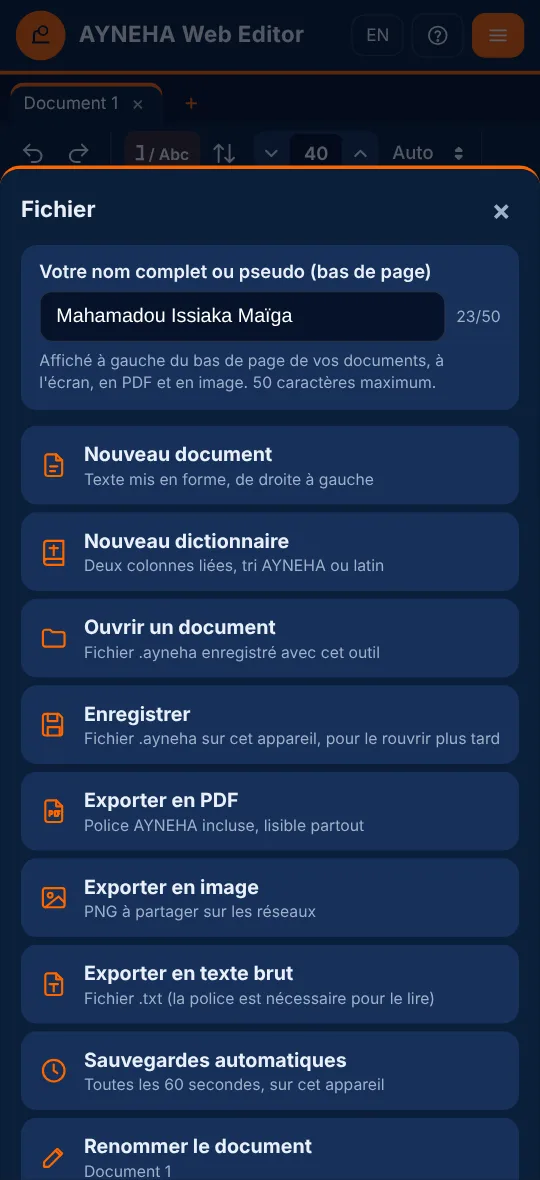
- Dans le menu « Fichier », écrivez votre nom pour le bas de page.
- Exportez en PDF ou en image, ou enregistrez un fichier .ayneha pour le reprendre plus tard.
L'installer sur votre téléphone
- Ouvrez l'éditeur dans Chrome.
- Touchez les trois points en haut à droite, puis « Ajouter à l'écran d'accueil », puis « Installer ».
- L'icône AYNEHA apparaît sur votre écran d'accueil : l'éditeur s'ouvre comme une application, même sans connexion.
Captures d'écran
Touchez une capture pour l'agrandir.
Confidentialité de cet outil : rien de ce que vous saisissez ne quitte votre appareil.